![monocow [モノカウ] | 住まい・暮らしを豊かにするモノマガジン](https://monocow.jp/wp/wp-content/themes/monocow_ver2.0/images/logoimg.png)
スマホの処分はデータ消去が先!初期化だけで危ない理由と安全な手順
スマホを処分するなら、「アカウント解除→初期化→SIM・SDカードの物理分離」の順番を守るのが基本です。初期化を先にやってしまうと、iPhoneではアクティベーションロックが残って買取や譲渡ができなくなることがあり、Androidでもクラウドや電子マネーの紐づきが端末の外に残ったままになります。作業そのものは難しくありません。順番を入れ替えるだけで、処分でよくある失敗はほとんど防げます。
もう一つ押さえておきたいのが、データ消去は原則として自分でやる作業だという点です。自治体の回収ボックスに入れても、キャリアの無料回収に出しても、消去まで代行してくれるわけではなく、公式の案内でも利用者側での消去を求めています。この記事では、iPhone・Androidそれぞれの公式手順、壊れて操作できない端末の扱い、消去後の出し先までを順番に整理します。

スポンサーリンク
目次
結論:スマホの処分は「アカウント解除→初期化→物理分離」の順で安全になる

正しい順番(3ステップ早見)
スマホ処分の作業は、3段階に分けると迷いません。第1段階がアカウントとサービスの解除で、iCloudやGoogleアカウントからのサインアウト、電子マネーの残高移行、二段階認証アプリの引っ越しがここに入ります。第2段階が初期化(すべてのコンテンツと設定を消去/出荷時リセット)。第3段階がSIMカードとSDカードを物理的に抜き取る作業です。
この順番には理由があります。アカウントに紐づいた状態のまま初期化すると、端末内のデータは消えても「この端末は誰のものか」という情報はアカウント側に残り、次の持ち主が初期設定を進められなくなるからです。逆に解除を先に済ませておけば、端末は次の人が普通に使える状態になり、自分の情報は端末にもアカウントにも残りません。作業中は、この3段階のどこまで終わったかを確認しながら進めてください。
| ステップ1 | アカウント解除・サービス移行(iCloud/Googleアカウント/電子マネー/認証アプリ) |
|---|---|
| ステップ2 | 初期化(すべてのコンテンツと設定を消去/出荷時リセット) |
| ステップ3 | SIM・SDカードを抜く、付属品を仕分ける |
初期化だけで終わらせると何が残るのか
「初期化したから大丈夫」と考える人は多いのですが、初期化はあくまで端末内のデータを消す作業です。サインアウトしないまま消去すると、iPhoneではアクティベーションロックが残り、次に電源を入れたときに元の持ち主のApple Accountとパスワードを求められます。この状態の端末は、買取店で値段がつかない、あるいは引き取ってもらえないことがあります。Androidでも、Googleアカウントを削除せずにリセットすると、再セットアップ時にアカウント確認を求められる場合があります。
もう一つ残るのがクラウド側のデータです。iCloudやGoogleドライブ、フォトに置いてあるデータは、端末を初期化しても消えません。端末を手放したあとも、そのアカウントにログインすれば中身は見られる状態のままです。端末の消去とクラウドの整理は別作業だと覚えておいてください。クラウドのデータを残すのか消すのかは、処分の前に一度決めておくと迷いません。
作業前にバックアップを終えたか確認
消去は取り消せません。写真、連絡先、LINEのトーク履歴、アプリのログイン情報——消してから「あれが無い」と気づいても戻せないのが厄介なところです。新しい端末への移行が完全に終わってから消去に入るのが鉄則で、移行直後に消すのではなく、新端末を数日使って不足がないか確かめてから処分作業に取りかかると安全です。特に見落としが多いのが二段階認証アプリと、端末内にだけ保存していたメモやボイスレコーダーのデータ。クラウド同期の対象外になっているデータほど、消したら復元できません。

- monocow編集長
- shin_skywalker
iPhoneのデータ消去手順:Apple公式が示す「売却・譲渡前にやること」
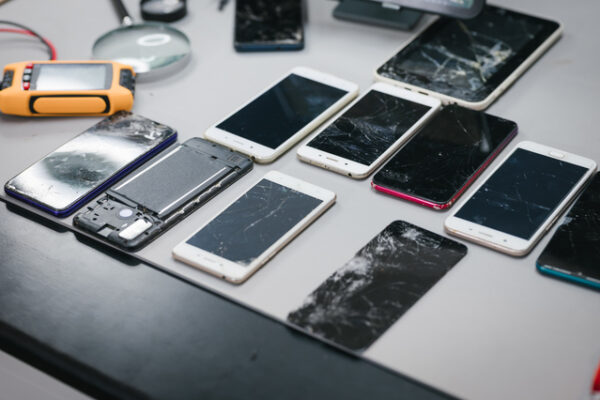
iPhoneは公式に手順が示されています。Apple サポート|iPhoneやiPadを売却、譲渡、下取りに出す前にやっておくべきことによれば、バックアップと情報の転送を済ませたうえで、Apple Watchのペアリング解除→iCloud・iTunes・App Storeからのサインアウト→(他社製の携帯電話に切り替える場合は)iMessageの登録解除→「すべてのコンテンツと設定を消去」→信頼できるデバイスのリストから削除、という順番です(2026年9月10日時点)。
重要なのは、サインアウトが消去より前に置かれていることです。この順序が逆になると、端末にアクティベーションロックが残ります。消去を実行する前に、設定アプリの一番上にある自分の名前をタップして、サインアウト済みかどうかを目で確かめておくと確実です。なお手順の細部や表記はiOSのバージョンによって変わることがあり、修理・部品の履歴の確認やAppleCareプランの扱いも同じページで案内されているので、作業前に公式ページで最新の記載を確認してください。
| 1 | バックアップ・情報の転送 |
|---|---|
| 2 | Apple Watchのペアリングを解除 |
| 3 | iCloud、iTunes、App Storeからサインアウト |
| 4 | iMessageの登録解除(他社製の携帯電話に切り替える場合) |
| 5 | 設定アプリで「すべてのコンテンツと設定を消去」 |
| 6 | 信頼できるデバイスのリストから削除 |
画面が割れて操作できないときの遠隔消去
端末が手元にない、あるいは画面が割れて操作できないときは、端末を触らずに消す方法があります。Apple公式は、iCloud.comの「デバイスを探す」からデバイスを消去できると案内しており、あわせてApple Accountのパスワード変更と2ファクタ認証の有効化、信頼できるデバイスのリストからの削除まで行うよう示しています(Apple サポート/2026年9月10日時点)。
ただし遠隔消去は、端末がネットワークにつながったタイミングで実行される仕組みです。電源が入らない端末では指示が保留されたままになり、いつ実行されるか分かりません。それでも、パスワードの変更と信頼できるデバイスのリストからの削除は、端末の状態に関係なく今すぐできる防御です。端末側の消去を待つより先に、アカウント側を締めてしまうほうが確実だと考えてください。
iPhoneでやりがちな抜け(Watch・iMessage・デバイスリスト)
iPhoneの処分でよく抜けるのが3つあります。1つ目はApple Watchのペアリング解除で、公式手順ではサインアウトより前に置かれています。2つ目がiMessageの登録解除。他社製の携帯電話に切り替える場合はiMessageの登録解除が必要だと公式に案内されており、忘れると乗り換え後にメッセージが届かなくなることがあります。3つ目が、消去後に「信頼できるデバイスのリスト」から手放した端末を削除する作業です。ここに残っていると、2ファクタ認証の確認コードの送信先として古い端末が候補に残り続けます。消去して終わりではなく、アカウント側の後始末までがセットです。
Androidのデータ消去手順:アカウント削除を先に、暗号化の扱いも確認
手順(Googleアカウント削除が先)
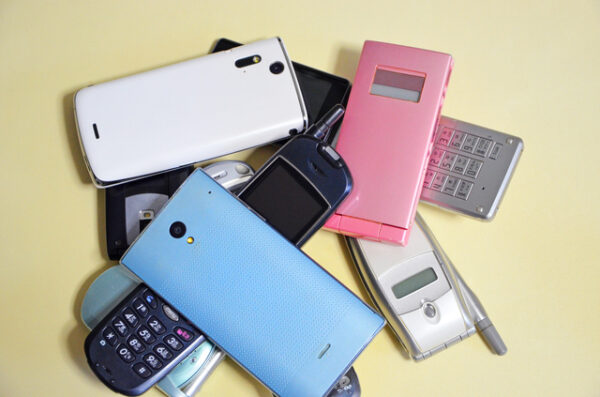
Androidも考え方は同じで、Googleアカウントの削除→画面ロックの解除→出荷時リセットという順番です。アカウントを削除せずにリセットすると、再セットアップ時に元のアカウント情報を求められる保護機能が働く場合があり、譲渡先や買取店で使えない端末になってしまいます。画面ロック(PIN・パターン・生体認証)も、手放す前提なら解除しておいたほうがトラブルが減ります。リセットのメニュー位置は端末によって異なるため、実際の操作手順はお使いのメーカーの公式サポートで確認してください。作業前にバックアップと移行が完了しているかの確認も忘れずに。
メーカーごとにメニュー名が違う
Androidの厄介なところは、メーカーによってメニューの名前と階層が違う点です。Galaxy、Xperia、AQUOS、Pixelなど、同じ出荷時リセットにあたる機能でも、表記が「データの初期化」「オールリセット」「すべてのデータを消去」などと分かれます。ネットで見つけた手順の画面と自分の端末の画面が違っても、機能そのものが無いわけではありません。正確なメニュー名と階層は、お使いの端末メーカーの公式サポートページで確認してください。
ストレージの暗号化についても、端末の世代や実装によって扱いが異なります。近年の端末ではリセット時に暗号化まわりの処理が行われる設計が一般的とされますが、すべての端末で同じ動作をすると断定はできません。仕様が気になる場合は、メーカーの説明を確認するのが確実です。いずれにしても、アカウントを外してからリセットするという順番が守られていれば、家庭での処分としては十分な水準になります。
電子マネー・キャリアIDの解約を先に済ませる
Androidで最も見落とされやすいのが、おサイフケータイと電子マネーです。端末内のICチップに残高や設定が紐づいているため、残高移行や退会の手続きをせずにリセットすると、残高が宙に浮いたままになることがあります。交通系ICや各種電子マネーは、それぞれのサービスの案内に従って機種変更手続きや退会をリセット前に済ませてください。あわせて、dアカウント・au ID・My SoftBankといったキャリア独自のIDについても、端末との紐づけを整理しておくと後々の手間が減ります。これらはすべて、リセットしてしまうと端末側から操作できなくなる作業です。
- monocow編集長
- shin_skywalker
消せない・操作できない端末はどうする?壊れたスマホのデータ消去
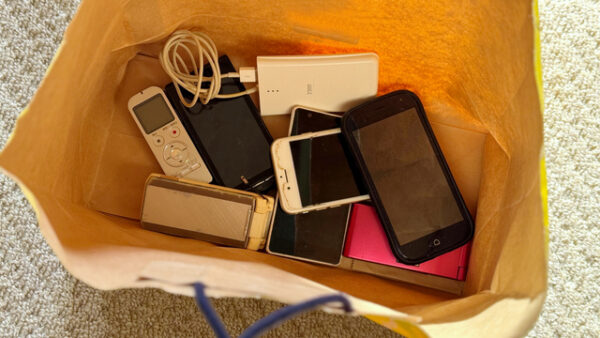
電源が入らない端末
操作できない端末は、症状によって取れる手が変わります。まず切り分けたいのは「その端末がネットワークにつながる状態か」という一点です。画面が割れているだけで電源が入り通信できるなら、遠隔消去が実行される可能性があります。一方、電源が入らない・充電もできない端末では、遠隔消去の指示を出しても端末が受け取れないため保留状態のままです。この場合でも、アカウントのパスワードを変更し、信頼できるデバイスのリストから該当端末を外しておけば、クラウド側からの情報流出は抑えられます。端末そのものの中身については、次に説明する外部の消去サービスか、キャリア・メーカーの回収に委ねる判断になります。
| 症状 | 画面は割れているが電源が入り通信できる |
|---|---|
| できること | 遠隔消去、アカウントのパスワード変更、デバイスリストからの削除 |
| 症状 | 電源が入らない・通信できない |
|---|---|
| できること | アカウントのパスワード変更、デバイスリストからの削除、消去を請け負う窓口へ出す |
| 症状 | ロック解除のパスワードを忘れた |
|---|---|
| できること | アカウント経由の遠隔消去(通信できる場合)、アカウント側の後始末 |
自分で穴をあけてはいけない理由
「壊して捨てれば安心」と考える人がいますが、これは端末の種類によります。NTTドコモ|ドコモ ケータイリサイクルに関するよくあるお問い合わせでは、回収の前に「お客さま自身でデータの消去をお願い」する旨が案内されたうえで、「電池を内蔵していない携帯電話については、物理的に穴をあけることも可能です。」と記載されています(2026年9月10日時点)。注目すべきは「電池を内蔵していない携帯電話については」という限定です。
現在のスマートフォンは、ほぼすべてリチウムイオン電池を内蔵しています。穴をあけたり、折り曲げたり、割ったりすれば、内部が損傷して発火する危険があります。電池内蔵のスマホを自分で物理破壊するのはやめてください。データを消せない端末を安全に手放したいなら、破壊ではなく、次に説明する消去を請け負う窓口か、キャリアの回収に出すのが現実的な選択です。
消去を外注するときの確認リスト
自分で消去できない端末は、データ消去を明示的に請け負っている窓口を選ぶか、キャリアやメーカーの回収に出すのが現実的です。外部に頼む場合に見るべきは次の4点。消去方式が明記されているか、消去証明書が発行されるか、プライバシーポリシーが公開されているか、そして再販しない方針が示されているか。逆に、これらのどれも書かれていない事業者に壊れた端末を渡すのは避けたいところです。無料回収をうたっていても、端末の中身をどう扱うかが書かれていないなら、判断材料が足りません。「安く処分できるか」ではなく「中身をどう扱うと書いてあるか」で選ぶのが、操作できない端末を手放すときの基準です。
- monocow編集長
- shin_skywalker
消去後の捨て方:自治体の回収ボックス・キャリア・買取を比較
処分先の比較表
消去が終わったら、いよいよ出し先を決めます。判断材料は「費用」「データ消去を誰がやるか」「手間」の3つですが、データ消去についてはどの窓口を選んでも原則として利用者側の作業だという点が共通しています。ここを勘違いして「業者が消してくれるだろう」と丸投げすると、消えないまま端末が流通します。以下、それぞれの窓口の条件を整理します。なお費用や条件は各社・各自治体の案内が優先されるため、実際に出す前に必ず出し先の公式ページを確認してください。
| 処分先 | 自治体の小型家電回収ボックス |
|---|---|
| 費用 | 回収ボックスへの投入は無料(横浜市の場合) |
| データ消去 | 利用者が消去してから出す |
| 手間 | 設置場所へ持ち込んで投入するだけ |
| 向いている人 | 近所に設置場所があり、値段は求めない人 |
| 処分先 | キャリアの回収(ドコモ ケータイリサイクル) |
|---|---|
| 費用 | 無料(公式に明記) |
| データ消去 | 利用者自身で消去(公式に明記) |
| 手間 | 全国のドコモショップ/d gardenや各種イベントなどへ持ち込み |
| 向いている人 | 付属品や電池パックもまとめて出したい人 |
| 処分先 | 買取・下取り |
|---|---|
| 費用 | -(値段がつく場合がある) |
| データ消去 | 利用者が消去。アクティベーションロック解除も必要 |
| 手間 | 査定・本人確認などの手続きが必要 |
| 向いている人 | 比較的新しく、状態のよい端末を持っている人 |
自治体の回収ボックスに出すとき
自治体の小型家電回収ボックスは、投入するだけなら無料で使えます。横浜市の案内では、「個人情報が含まれる製品(パソコンや携帯電話、スマートフォンなど)は、個人情報を消去してからボックスに入れてください」とされており、消去は利用者側の作業と位置づけられています(横浜市|小型家電の回収・リサイクルにご協力ください/2026年9月10日時点)。同じページでは「電池類や電球・蛍光灯は取り外してから入れてください」とも案内されています。
一方で、市の側も対策は取っています。横浜市|回収ボックスに出す際の個人情報の扱いでは「携帯電話・パソコン等に含まれる個人情報は、消去してからお出しください。」としたうえで、回収ボックスは「常時施錠しているほか、投入口から抜き去りができないよう、内部に返しをつけるなど」の措置を講じていると説明されています(2026年9月10日時点)。箱の安全対策は自治体、中身の消去は利用者、という役割分担です。
注意したいのは、一度投入した端末は返ってこないという点です。投入口に返しがついている構造上、入れたら取り出せません。「消したつもり」で投入してしまうと、取り返しがつかないのです。また、設置場所・対象となる機器の条件・投入口のサイズ・電池の扱いは自治体ごとに異なります。横浜市以外にお住まいの方は、必ずお住まいの市区町村の公式ページで出し方と条件を確認してください。料金や受け入れ条件を、他の自治体の情報で判断しないことが大切です。
キャリアの無料回収に出すとき
ドコモのケータイリサイクルは、幅広く端末を受け付けている回収の仕組みです。公式のよくあるお問い合わせによると、回収対象は「スマートフォンを含む、携帯電話本体、付属品(ACアダプタなど)、電池パック」で、「費用はかかりません。無料で回収・リサイクル処理を行っています。」と案内されています。回収場所は「全国のドコモショップ/d gardenや各種イベントなど」とされています(NTTドコモ|ドコモ ケータイリサイクルに関するよくあるお問い合わせ/2026年9月10日時点)。データ消去は前述のとおり利用者自身が行う前提なので、持ち込む前に消去まで終えておきましょう。受付の時間や条件は店舗によって異なるため、心配なら事前に確認してください。
売る・下取りに出すとき
買取や下取りは、うまくいけば費用がかからないどころか手元にお金が残ります。ただし失敗も起きやすい窓口です。最大の落とし穴がアクティベーションロックの解除漏れで、サインアウトせずに初期化した端末は次の持ち主が使えないため、査定額が下がったり、買取自体を断られたりすることがあります。iPhoneなら「iCloud、iTunes、App Storeからサインアウト」を消去より前に済ませること、Androidなら「Googleアカウントの削除」を先に行うこと。この記事の前半で説明した順番が、そのまま買取価格を守る手順になっているわけです。査定に出す前に、端末を再起動して初期設定画面まで進み、アカウント入力を求められないか自分で確かめておくと確実です。
SIM・SDカード・付属品・バッテリーの扱い
SIMとeSIM
物理SIMは、リセット前に取り出して自分で保管するか、契約状況に応じてキャリアの案内に従って処分します。SIMピンで取り出すだけの作業ですが、端末を出したあとに「入れっぱなしだった」と気づくケースが意外と多いのです。eSIMの場合は端末内のプロファイルを削除することになりますが、削除すると再発行の手続きが必要になる場合があるため、新しい端末への回線の移行が完全に終わってから行ってください。順番としては、回線の移行完了を確認してからeSIMプロファイルの削除、その後に端末の初期化という流れが安全です。手順や再発行の条件は契約しているキャリアによって異なるので、各社の案内を確認してください。
SDカードとバッテリー
SDカードは必ず物理的に取り出してください。本体をフォーマットしても、カードスロットに挿さったままのSDカードは端末と一緒に外へ出ていきます。写真や動画をSDカードに保存していた人ほど危険です。取り出したカードは自分で保管するか、破棄します。バッテリーについては、横浜市の小型家電のページで「電池類や電球・蛍光灯は取り外してから入れてください」とされ、取り外せるバッテリーは「必ず取り外して、黄色い回収缶(小型充電式電池リサイクルボックス)にお出しください」と案内されています(横浜市|小型家電の回収・リサイクルにご協力ください/2026年9月10日時点)。ただし内蔵型のバッテリーを無理に外そうとするのは発火の危険があるため絶対にやめてください。
充電器・ケーブルなどの付属品
意外と処分先に困るのが充電器やケーブル類ですが、ドコモのケータイリサイクルでは回収対象に「付属品(ACアダプタなど)」「電池パック」が含まれると公式に記載されています。端末と一緒にまとめて持ち込めば一度で片づきます。ケースや保護フィルムについては個人情報が含まれないため、お住まいの自治体の分別ルールに従って通常のごみとして出せます。素材によって区分が変わるので、迷ったら自治体の品目検索で確認してください。引き出しの中に古いケーブルが何本も溜まっているなら、スマホ本体を出すタイミングでまとめて整理するのが効率的です。
処分前チェックリストとよくある質問
処分前チェックリスト
最後に、投入・持ち込みの直前に確認するリストをまとめます。上から順に潰していけば、この記事で説明した落とし穴はひととおり回避できます。特に3番目の認証アプリの移行は、先に端末を消してしまうと他サービスにログインできなくなるという深刻な事態を招きます。銀行、証券、クラウドサービスなどで二段階認証アプリを使っている人は、必ず新端末への引き継ぎを済ませてから消去に進んでください。復旧に時間と手間がかかる項目ほど、順番の前に置いてあります。
| 1 | バックアップ・新端末への移行が完了している |
|---|---|
| 2 | 新端末を数日使い、不足データがないか確認した |
| 3 | 二段階認証アプリを新端末へ移行した |
| 4 | 電子マネー残高の移行・退会を済ませた |
| 5 | 不要なサブスクを整理した |
| 6 | iCloud/Googleアカウントからサインアウト・削除した |
| 7 | Apple Watchのペアリング解除、iMessageの登録解除(該当者) |
| 8 | SIM・SDカードを抜いた |
| 9 | 初期化(すべてのコンテンツと設定を消去/出荷時リセット)を実行した |
| 10 | 信頼できるデバイスのリストから端末を削除した |
| 11 | 再起動してアカウント入力を求められないか確認した |
- monocow編集長
- shin_skywalker
よくある質問
Q. 初期化すればデータは復元されない?
初期化は端末内のデータを消す操作ですが、それだけでは足りない部分があります。クラウド(iCloudやGoogleのサービス)に保存されているデータは端末を初期化しても残りますし、アカウントからサインアウトせずに初期化した端末にはアクティベーションロックが残ります。「初期化=すべて終わり」ではなく、アカウント解除とセットで初めて完結すると考えてください。Apple公式も、サインアウトを消去より前の手順として示しています。
Q. 消去ソフトや専用サービスは必要?
自分で操作できる端末であれば、まずはメーカー公式の手順(Appleの「すべてのコンテンツと設定を消去」、Androidの出荷時リセット)に従うのが基本です。判断が必要になるのは、電源が入らない・画面が映らないなど自分で操作できない端末を手放すときで、その場合はデータ消去を明示的に請け負う窓口を検討します。選ぶ際は、消去方式の明記・消去証明書の発行・プライバシーポリシー・再販しない旨の4点が示されているかを確認してください。
Q. 何度も初期化する意味はある?
公的な資料で「複数回の初期化が必要」と示されているものは確認できないため、回数を増やすことを勧める根拠はありません。それよりも効果があるのは、順番を守ること(アカウント解除→初期化)と、初期化後に再起動して初期設定画面まで進み、アカウント情報を求められないか自分の目で確かめることです。回数ではなく、順番と最終確認で担保すると考えるほうが実用的です。
Q. SIMを抜けば個人情報は消える?
消えません。SIMカードは主に回線契約に関する情報を持つもので、写真・連絡先・アプリのログイン情報といったデータの大半は端末本体のストレージやSDカードに保存されています。SIMを抜くのは処分前に必要な作業のひとつですが、それだけでは端末内のデータは一切消えていません。SIMを抜く作業と、データを消去する作業は完全に別物です。SDカードの抜き忘れも同様に注意してください。
Q. 引き出しに放置したままでも危なくない?
自宅で保管している限り第三者に渡るリスクは低いものの、消去もアカウント解除もされていない端末が家の中にあるという状態は変わりません。引っ越しや模様替えのときに紛れて出ていく、家族が処分する、といった事態も起こり得ます。またリチウムイオン電池を内蔵しているため、膨張したり傷んだりする前に整理しておくほうが安心です。処分するかどうかを決める前でも、アカウントのサインアウトだけは先に済ませておくと負担が減ります。
Q. 下取りに出す端末も自分で消す必要はある?
あります。窓口によって案内は異なりますが、ドコモのケータイリサイクルでは回収前に「お客さま自身でデータの消去をお願い」する旨が公式に案内されており、横浜市の回収ボックスでも「携帯電話・パソコン等に含まれる個人情報は、消去してからお出しください。」とされています。消去は原則として利用者側の責任という前提で動くのが安全です。下取りの場合はさらに、アクティベーションロックの解除漏れが査定額に直結します。
まとめ
スマホの処分は、アカウント解除→初期化→SIM・SDカードの物理分離という順番さえ守れば、大きな失敗は起きません。逆に順番を間違えると、端末にロックが残って買取が難しくなったり、電子マネーの残高が取り出せなくなったりします。そして忘れてはいけないのが、自治体の回収ボックスでもキャリアの回収でも、データ消去は利用者側の作業だと公式に案内されているという点です。消してくれる人は誰もいません。
| とにかく無料で早く手放したい | 消去後、自治体の小型家電回収ボックスへ(横浜市は投入無料) |
|---|---|
| 付属品や電池パックもまとめたい | 消去後、ドコモショップ/d gardenなどへ持ち込み(費用無料) |
| まだ新しく値段をつけたい | サインアウトを先に済ませてから買取・下取りへ |
| 画面が割れて操作できない | 遠隔消去+アカウントのパスワード変更・デバイスリスト削除 |
| 電源が入らない | アカウント側を締めたうえで、消去方式を明記した窓口またはキャリア回収へ |
| 処分を迷っている | 先にアカウントのサインアウトだけ済ませておく |
最後にもう一度だけ。内蔵バッテリーのスマホを自分で割ったり穴をあけたりするのは、発火の危険があるため絶対にやめてください。ドコモが物理破壊に触れているのは「電池を内蔵していない携帯電話」に限った話です。手順どおりに消去し、消去できない端末はアカウント側を締めたうえで適切な窓口へ。回収ボックスは一度入れたら取り出せないので、家を出る前の最終確認だけは省略しないでください。
いつでも|Amazon
Amazonタイムセール
日替わりでお得な商品が登場
いつでも|Amazon
Amazonタイムセール
日替わりでお得な商品が登場
スポンサーリンク
スポンサーリンク
 シェア
シェア ポスト
ポスト 送る
送る