![monocow [モノカウ] | 住まい・暮らしを豊かにするモノマガジン](https://monocow.jp/wp/wp-content/themes/monocow_ver2.0/images/logoimg.png)
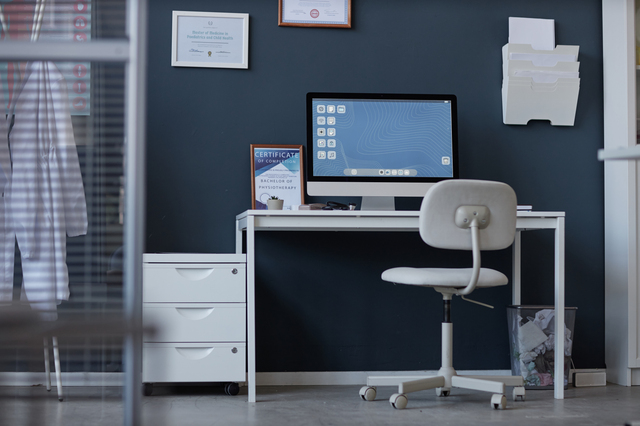
デスク掃除の方法を紹介!正しい順番と天板・キーボード別のコツなども
デスク掃除は「物をどける→上から下へ→乾拭き→水拭き→乾拭き」の順番で仕上がりが決まります。いきなり水拭きするとホコリが泥状に伸びて筋が残るだけ。天板は素材によって使える洗剤が違い、キーボードやモニターへのアルコールは濃度と成分をメーカー公式で確認してから使うのが安全です。
この記事では、毎日1分・週1回10分・月1回30分の3段階に分けて、天板の素材別NG、電子機器の拭き方、掃除してもホコリが戻る原因まで整理しました。

スポンサーリンク
目次
デスク掃除は「順番」で仕上がりが決まる
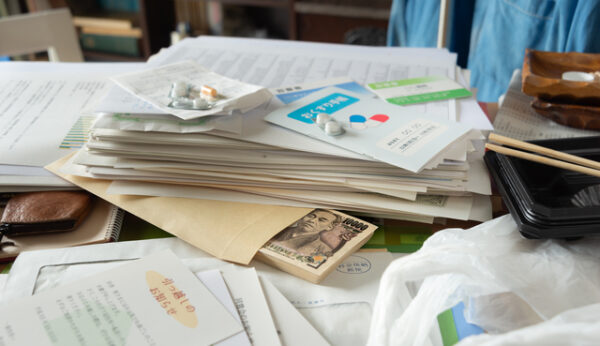
デスク掃除がうまくいかない人のほとんどは、道具ではなく順番でつまずいています。正しい流れは「物をどける→上(モニター・棚)から下(天板・脚・床)へ→乾いたホコリを取る→水拭き→乾拭き」のひとつだけ。この順番を守るだけで、同じ道具・同じ時間でも仕上がりがはっきり変わります。逆にいえば、途中の工程を入れ替えた瞬間に汚れを塗り広げることになる。まずは全体像を頭に入れてから手を動かしてください。
まず「電源を切る・物をどける」から
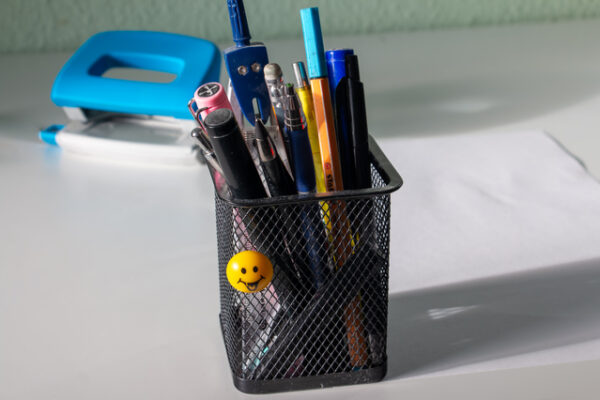
最初にやるのは電源を切ることと、天板の上の物をすべて別の場所へ移すことです。物をよけながら拭くと、必ず物の周囲に汚れの輪が残ります。パソコン本体・モニター・電源タップは通電したまま水分が触れると故障や事故につながるため、拭き掃除に入る前に電源を落とし、必要ならケーブルも抜くのが前提です。マグカップやペン立てのような日用品はまとめて床や別の机へ。この「一度、天板を空にする」ひと手間が、あとの工程をすべて楽にしてくれます。物が多くて空にできないなら、それは掃除ではなく物量の問題です。
上から下へ・乾拭きから水拭きへ
掃除の基本は上から下です。モニターの上面、棚、モニターアーム、デスクライトのホコリを先に落とし、そのあと天板、脚、最後に床という流れにします。順番を逆にすると、せっかく拭いた天板に上からホコリが落ちてやり直しになる。もうひとつ大事なのが乾いたホコリを取り切ってから水拭きに移ることです。ホコリが乗ったまま濡れた布で拭くと、ホコリが水を吸って泥状になり、拭き筋やムラとして残ります。仕上げは乾いた面で乾拭き。水分を残さないことで、拭き跡と再汚れの両方を防げます。

- monocow編集長
- shin_skywalker
1分・10分・30分の3段階で考える
デスク掃除は「全部やる」と考えると続きません。時間で3段階に分けてしまうのが現実的です。目安は毎日1分=乾拭きだけ、週1回10分=物をどけて全体、月1回30分=キーボードやケーブルまでという配分。毎日の1分はマイクロファイバークロスで天板をひと拭きするだけで十分で、これがあるだけで週1回の掃除が軽くなります。逆に毎日を飛ばすと、週1回が20分仕事に膨らむ。掃除の総量は変わらず、前倒しするか後回しにするかの違いでしかありません。
| 頻度 | 毎日(約1分) |
|---|---|
| やること | 天板を乾いたクロスでひと拭き |
| 道具 | マイクロファイバークロス1枚 |
| 頻度 | 週1回(約10分) |
|---|---|
| やること | 物をどけて上から下へ、天板・脚・モニター周り |
| 道具 | クロス2枚・ハンディモップ |
| 頻度 | 月1回(約30分) |
|---|---|
| やること | キーボードの隙間、ケーブル、電源タップ、デスク下・床 |
| 道具 | エアダスター・綿棒・ブラシ・掃除機 |
デスク掃除に必要な道具(最小構成でそろえる)
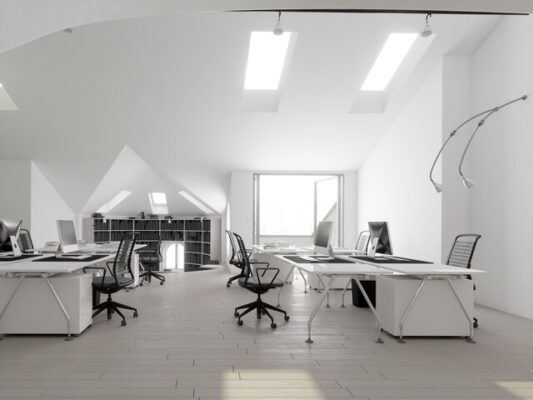
道具は増やすほど掃除しなくなります。デスク周りに関しては「マイクロファイバークロス2枚・ハンディモップ・綿棒やブラシ・エアダスター」の4点があれば、天板から電子機器までひと通り対応できます。専用クリーナーを何本も買うより、この4点を手の届く場所に置いておくほうが掃除の回数は増える。ここでは必須の4点、余裕があれば足すもの、そして買わなくていいものを分けて整理します。
まず買うべき4点
クロスは必ず2枚用意します。1枚を水拭き用、もう1枚を乾拭き用に固定しておくと、拭き跡が残りません。マイクロファイバーは繊維が細かく、乾いた状態でもホコリを絡め取れるので、毎日の1分掃除にもそのまま使えます。ハンディモップはモニター上面や棚、モニターアームなど「拭きにくい高い場所」担当。綿棒と細めのブラシはキーの側面やケーブルの根元といった隙間用です。エアダスターはキーボードの奥やUSBポートのように、布も綿棒も届かない場所を吹き飛ばす役割。この4点で、デスク掃除の工程はほぼ埋まります。
1000円以内で足せるもの
4点で足りないと感じたら、少しずつ足します。アルコールシートは手垢やべたつきが気になる箇所の拭き取りに便利ですが、使える場所が素材とメーカーの指定に左右されるため、あくまで補助と考えてください。粘着クリーナー(コロコロ)はデスクマットや布製チェアの座面に強く、消しカスや髪の毛を一気に回収できます。卓上サイズのミニ掃除機は、消しゴムのカスや食べこぼしをその場で吸える点が利点。優先度は「粘着クリーナー→ミニ掃除機→アルコールシート」の順で、頻度の高い汚れから足していくのが無駄がありません。
買わなくていいもの・使ってはいけないもの
逆に、デスク掃除で避けたほうがよい道具もあります。まず化学ぞうきん。カリモク家具の公式FAQでは、塗装面に化学ぞうきんを使うとツヤが消えたりシミになる場合があるため使用しないよう案内されています(カリモク家具 よくある質問/2026年9月3日時点)。研磨剤入りクリーナーや硬いスポンジも、塗装面や化粧板に細かい傷を作るため不向きです。ガラスクリーナーはモニターの表面加工を傷めるおそれがあるため、画面には使わないでください。「汚れが落ちる=正解」ではなく、表面を削らずに落とせるかで選びます。
天板の掃除方法は「素材」で変わる
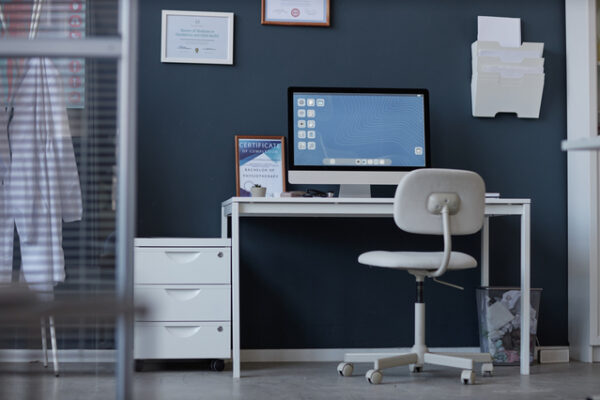
同じ「デスクの天板」でも、素材が違えば正解が変わります。木製デスクの多くを占めるウレタン塗装は乾拭きが基本、無垢材やオイル仕上げは洗剤・アルコールを避けるのが原則。ここを間違えると、汚れは落ちても表面のツヤや色が戻らなくなります。まずは自分のデスクがどの素材かを、購入時の説明や商品ページで確認してください。分からない場合は、いちばん条件の厳しい「乾拭き+固く絞った布まで」に合わせておけば安全です。
ウレタン塗装
市販の木製デスクで最も多いのがウレタン塗装です。カリモク家具の公式FAQによれば、塗装面の日常の手入れは柔らかい布で軽く乾拭き、汚れが目立つ場合は40℃のお湯で薄めた中性洗剤で軽く拭き取り、その後よく水拭きしてから柔らかい布で乾拭きするという手順が案内されています(カリモク家具 よくある質問/2026年9月3日時点)。ポイントは洗剤で終わらせないこと。洗剤成分が残るとムラやベタつきの原因になるため、水拭きと乾拭きまでを1セットで考えます。前述のとおり化学ぞうきんは使用しないよう案内されています。なお、同じウレタン塗装でもメーカーによって案内が異なる場合があるため、手持ちのデスクの取扱説明を確認してください。
メラミン化粧板
メラミン化粧板は表面が硬く水にも強いため、デスク天板のなかでは扱いやすい素材です。固く絞った布での水拭きに耐えるので、コーヒーの輪ジミや手垢もその場で対応できます。ただし万能ではありません。研磨剤入りクリーナーや硬いスポンジでこすると、細かい傷が入り、そこに汚れが入り込んで逆に落ちにくくなります。光の角度で白くくすんで見えるようになったら、たいていは傷の蓄積です。落ちない汚れがあっても、まずは中性洗剤を薄めて時間をかけて緩める。力ではなく水分と時間で落とすのが、化粧板を長持ちさせるコツです。
無垢材・オイル仕上げ
無垢材やオイル仕上げの天板は、表面が塗膜で覆われていないぶん水分や薬剤の影響を受けやすい素材です。アルコールや洗剤は白化・変色のおそれがあるため、乾拭きと固く絞った布での拭き取りまでにとどめるのが無難です。濡れた布を置いたままにするのも避けます。飲み物をこぼしたときは、こすらずすぐに吸い取るのが最優先。木は水を吸うので、時間が経つほど内部に入り込んでシミとして残ります。手入れ用のオイルやメンテナンス方法はメーカーによって指定が異なるため、購入した店舗やメーカー公式の案内でご確認ください。
ガラス・スチール
ガラス天板とスチール脚に共通するのは、拭き跡が目立つこと。水拭きだけで終わらせると、乾いたあとに白い筋や水滴の跡がくっきり残ります。対策はシンプルで、「固く絞った布で水拭き→乾いた布ですぐ乾拭き」の2枚拭きを徹底すること。水分が自然乾燥する前に拭き上げるのがコツです。スチール脚は塗装が施されていることが多いので、研磨剤入りのクリーナーは避けてください。ガラスの縁やネジまわりは汚れが溜まりやすいため、綿棒で先に汚れをかき出してから全体を拭くと一度で仕上がります。
素材別OK/NG早見表
| 素材 | ウレタン塗装(木製) |
|---|---|
| 基本の手入れ | 柔らかい布で乾拭き |
| 汚れが目立つとき | 40℃のお湯で薄めた中性洗剤→水拭き→乾拭き |
| NG | 化学ぞうきん、研磨剤入りクリーナー |
| 素材 | メラミン化粧板 |
|---|---|
| 基本の手入れ | 乾拭き、固く絞った布で水拭き |
| 汚れが目立つとき | 薄めた中性洗剤で拭き、洗剤を残さない |
| NG | 研磨剤入りクリーナー、硬いスポンジ |
| 素材 | 無垢材・オイル仕上げ |
|---|---|
| 基本の手入れ | 乾拭き中心 |
| 汚れが目立つとき | 固く絞った布で拭き、すぐ乾かす |
| NG | アルコール、洗剤、濡れた布の置きっぱなし |
| 素材 | ガラス・スチール |
|---|---|
| 基本の手入れ | 水拭き→乾拭きの2枚拭き |
| 汚れが目立つとき | 綿棒で隙間の汚れを先に取る |
| NG | 研磨剤入りクリーナー、拭き跡を放置すること |
- monocow編集長
- shin_skywalker
キーボード・マウス・モニターの掃除方法
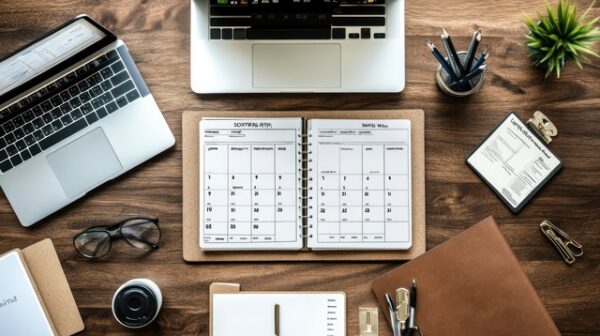
電子機器は「汚れを落とすこと」より「壊さないこと」が優先です。共通の前提は電源を切り、ケーブルを抜き、液体は本体に直接かけずに必ずクロスへ含ませること。この2つを守るだけで事故の大半は防げます。そのうえで、アルコールを使ってよいかどうかはメーカーの公式案内が基準になります。ここではApple公式が示している内容を軸に、キーボード・マウス・モニターそれぞれの手順を整理します。
掃除前に必ずやること
まず電源を切り、可能なら電源ケーブルやUSBケーブルを抜きます。通電したまま水分が触れるとショートのリスクがあるためです。次にクロスの準備。洗剤やアルコールを機器に直接吹きかけるのは避け、クロス側に含ませてから拭いてください。直接かけると液体がキーの隙間や端子の開口部に流れ込み、内部に残ります。また、クロスは毛羽の出ない柔らかいものを使うこと。ティッシュやキッチンペーパーは繊維が残りやすく、画面には細かい傷の原因にもなります。ここまでを整えてから、ようやく拭き取りに入ります。
アルコールは使っていい?(メーカー公式の基準)
判断はメーカー公式に従うのが最も確実です。Appleのサポートページでは、70%イソプロピルアルコール含有ワイプ、75%エチルアルコール含有ワイプ、クロロックス除菌ワイプを使い、ディスプレイやキーボードなど通気性のない硬い外表面をやさしく拭き取ることができると案内されています。一方で漂白剤(次亜塩素酸)や過酸化水素を含む製品は使用不可とされ、開口部に水分が入らないようにすること、製品を洗浄剤に浸さないこと、布製・革製の表面には使わないことも明記されています(Apple サポート「Apple製品のお手入れ方法」/2026年9月3日時点)。他社製品を使っている場合は、同じように各メーカー公式の案内をご確認ください。
キーボードの手順
キーボードは上から順に進めます。まず本体を裏返して軽く叩き、隙間に溜まったカスやホコリを落とす。次にエアダスターでキーの奥に残ったものを吹き飛ばします。ここまでで大きなゴミが片づいたら、綿棒や細いブラシでキーの側面をなぞり、最後に表面をクロスで拭き取ります。順番を逆にして先に拭くと、内部のホコリが湿って固まり、かえって取れなくなります。キーキャップを外して洗う場合は、外す前に必ずキー配列を写真に撮っておくこと。戻すときの手がかりがなくなると、想像以上に時間を取られます。取り外しに対応していない機種もあるため、事前確認が必要です。
マウス・マウスパッド
マウスで汚れやすいのは、手が触れる上面と、机に接するソール(裏の滑り止め)です。上面は皮脂で少しずつ黒ずむため、クロスでの拭き取りが基本。裏のソールにホコリが溜まると滑りが悪くなるので、綿棒で縁をなぞって取り除きます。センサー部分は光学窓に触れないよう、エアダスターでホコリを飛ばす程度にとどめてください。マウスパッドは布製なら粘着クリーナーで髪の毛や消しカスを回収するのが早い。Apple公式でも布製・革製の表面にはアルコールワイプを使わないよう案内されているため、素材を確認してから手入れ方法を選んでください。
モニター・ノートPC画面
画面は最初に「乾いたマイクロファイバークロスでホコリを払う」ところから始めます。ホコリが乗ったまま拭くと、粒子が研磨剤のように働いて表面に細かい傷を作るためです。ホコリを落としたあと、指紋や皮脂が残るようならクロスをわずかに湿らせて拭き、すぐに乾いた面で仕上げます。ガラスクリーナー、アンモニア系の洗剤、研磨剤入りクリーナーは表面のコーティングを傷めるおそれがあるため避けてください。力を入れて押すと液晶にダメージが残るので、圧をかけず、面で滑らせるように動かすのが基本。画面の縁やベゼルの隙間は綿棒で対応します。
- monocow編集長
- shin_skywalker
見落としがちな場所:ケーブル・デスク下・チェア
天板だけ拭いて終わりにすると、数日でホコリが戻ります。原因の多くは天板の外側、つまりケーブルの束・デスク下の床・チェアの布地にあります。ここが手つかずのままだと、掃除の効果が長続きしません。月1回の30分掃除では、この3か所を優先的に組み込んでください。特にケーブルまわりは、掃除のしやすさそのものを左右する場所です。
ケーブルは「まとめてから拭く」
床や天板の裏で絡まったケーブルは、ホコリが引っかかり続ける構造になっています。この状態のまま周囲だけ掃除しても、数日でまた同じ場所にホコリが溜まる。先にケーブルを結束バンドやケーブルボックスでまとめ、床に接する本数を減らしてから拭くのが正しい順番です。まとめる際は、電源ケーブルと通信ケーブルを分けておくと後で抜き差ししやすくなります。束ねたあとは、クロスでケーブル本体を軽くにぎって滑らせるとホコリが一度に取れる。ここを整えるかどうかで、次回の掃除時間が明らかに変わります。
電源タップ・コンセント
電源タップやコンセントの差し込み口にホコリが溜まると、そこに湿気が加わってプラグの刃の間に電流が流れ、発火に至る「トラッキング現象」の原因になります。製品評価技術基盤機構(NITE)も、電源プラグをコンセントから抜き、乾いた布などでホコリや汚れを定期的に取り除くよう注意喚起しています(NITE 製品安全「電源プラグ トラッキング現象で発火」/2026年9月3日時点)。デスク下の電源タップは、掃除のたびに乾いた布でホコリを拭き取る対象に入れてください。このとき水拭きは行わず、乾拭きに徹します。タップを床に直置きせず、壁面やデスク裏に浮かせて固定しておくと、そもそもホコリが溜まりにくくなります。使っていないケーブルは抜いて減らすことも有効です。
チェアと床・キャスター
チェアの座面と背もたれは、髪の毛や衣類の繊維が集まる場所です。布製なら粘着クリーナー、メッシュなら掃除機のブラシノズルで吸い取るのが効率的。キャスターには髪の毛が巻き付いていることが多く、放置すると転がりが悪くなります。ピンセットやハサミで絡まりを取り除き、車輪の側面を拭いておきましょう。デスク下の床は、チェアをどかしてから掃除機をかけるのが基本です。チェアを置いたまま床だけ掃除しても、椅子を動かした瞬間にホコリが再配置されるだけなので、必ずどかしてから作業してください。
きれいが続くデスクにする(掃除後の再汚れ対策)
掃除したのにすぐ汚れる、というのは掃除の質ではなく環境の問題です。ホコリが戻る原因は「静電気」「布製品」「置きっぱなしの物量」の3つで、ここに手を入れないと毎回同じ作業を繰り返すことになります。逆にいえば、この3つを減らしておけば、毎日の掃除は1分で済む。ここでは再汚れを抑える具体的な仕組みづくりを整理します。
ホコリが戻る3つの原因
ひとつ目は静電気。プラスチック製品や乾燥した空気の環境では、モニターやケースの表面にホコリが吸い寄せられます。ふたつ目は布製品。チェアの座面、カーテン、クッション、衣類から出る繊維が空気中に舞い、最終的にデスク上へ落ちてきます。3つ目が物量です。天板に物が多いほど、ホコリが引っかかる面と、拭けない面が同時に増えていきます。掃除しても戻る人は、たいていこの3つ目が原因。道具を増やす前に、物を減らすほうが効果は早く出ます。まずは自分のデスクがどれに当てはまるかを見てください。
物量ルールと定位置づくり
おすすめは数を決めてしまうことです。「デスクに常設するのは3つまで」といったルールを先に決め、それ以外は引き出しや別の場所に定位置を作ります。常設が3つなら、掃除のときにどかす作業は数秒で終わる。この「どかしやすさ」が、掃除を続けられるかどうかを分けます。さらにデスクマットやトレーを敷いておくと、細かい物をトレーごと持ち上げるだけで天板が空になり、拭き掃除が一動作で完了します。物を減らせない場合でも、まとめて動かせる状態にしておくだけで負担はかなり軽くなります。
掃除頻度の目安
最後に、続けるための頻度を決めておきます。目安は毎日は乾拭きだけ、週1回は物をどけて全体、月1回はキーボードの隙間やケーブルまで。加えて有効なのが、終業時や帰宅時の30秒リセットです。使った物を定位置に戻し、天板をクロスでひと拭きするだけ。これを習慣にすると、翌朝きれいな状態から仕事を始められます。掃除の量を増やすのではなく、汚れが溜まる前に細かく戻す。デスクは毎日使う場所だからこそ、この小さな頻度がいちばん効きます。
- monocow編集長
- shin_skywalker
デスク掃除のよくある質問
最後に、デスク掃除で迷いやすいポイントをまとめました。判断に迷ったときは、素材とメーカー公式の案内に立ち返るのが確実です。
Q. 除菌シートで天板を毎日拭いても大丈夫?
天板の塗装によります。カリモク家具の公式FAQでは、塗装面の日常の手入れは柔らかい布での乾拭きが基本とされ、汚れが目立つ場合に40℃のお湯で薄めた中性洗剤で拭き、水拭きと乾拭きで仕上げる手順が案内されています。また化学ぞうきんはツヤが消えたりシミになる場合があるため使用しないよう明記されています(カリモク家具 よくある質問/2026年9月3日時点)。無垢材やオイル仕上げはアルコールで白化・変色するおそれがあるため避けてください。素材が分からない場合は乾拭きにとどめるのが安全です。
Q. 水拭きしたら白い跡が残ったときは?
多くは水分や洗剤成分が残ったまま乾いたことによる跡です。乾いた柔らかい布でもう一度乾拭きし、水分を残さないようにしてください。洗剤を使った場合は、水拭きで洗剤を落としてから乾拭きするという順番が抜けていないか確認します。ガラス天板やスチール脚は、水拭きのあと乾く前に乾拭きする2枚拭きが基本です。それでも消えない白い変色が無垢材やオイル仕上げの天板に出た場合は、塗膜のない木材が水分を吸った可能性があるため、メーカーや購入店に相談してください。
Q. エアダスターは室内で使っていい?
使えますが、条件があります。まず換気をすること。狭い部屋で連続して噴射すると、噴射ガスが室内にこもります。製品によっては火気厳禁と表示されているものもあるため、購入した製品の注意書きを必ず確認してください。また、缶を傾けたり逆さにして使うと液体のまま噴出することがあり、機器に付着すると故障の原因になります。吹き飛ばしたホコリはその場に落ちるだけなので、エアダスターは掃除の最初に使い、そのあと拭き取りへ進む順番にしてください。
Q. キーボードは水洗いできる?
一般的なキーボードは水洗いを想定していないため、行わないでください。Appleのサポートページでも、製品を洗浄剤に浸さないこと、開口部に水分が入らないようにすることが案内されています(Apple サポート「Apple製品のお手入れ方法」/2026年9月3日時点)。掃除はエアダスターで隙間のゴミを飛ばし、綿棒とクロスで拭き取る範囲にとどめるのが基本です。取り外し可能なキーキャップのみ洗える製品もありますが、可否と手順は必ず各メーカー公式の案内をご確認ください。
Q. 掃除機をデスク上で使ってもいい?
卓上クリーナーやハンディタイプであれば、消しカスや食べこぼしの回収に有効です。ただし通常の掃除機のノズルを天板に直接当てると、硬い樹脂やブラシで塗装面に傷が入るおそれがあります。使うならブラシ付きのノズルにするか、卓上用の小型タイプを選んでください。キーボードの上で強い吸引をかけると、外れかけたキーキャップや小さな部品を吸い込む可能性があります。キーボードまわりは吸うより、エアダスターで飛ばしてから拭き取るほうが安全です。
まとめ
デスク掃除は、道具より順番と素材の理解で結果が決まります。「物をどける→上から下へ→乾拭き→水拭き→乾拭き」を守り、天板は素材ごとの可否を確認する。ウレタン塗装は乾拭きが基本で、汚れが目立つときだけ薄めた中性洗剤を使い、化学ぞうきんは避けます(カリモク家具公式)。電子機器はアルコールの濃度と成分をメーカー公式で確認し、液体は必ずクロスに含ませてから拭く(Apple公式)。仕上げにケーブルをまとめ、天板の常設物を減らしておけば、次の掃除は毎日1分・週1回10分で回せます。
| 状況 | とにかく時間がない |
|---|---|
| やること | 毎日1分、天板を乾いたクロスでひと拭き |
| 状況 | 天板の汚れが目立つ |
|---|---|
| やること | 素材を確認し、ウレタン塗装なら薄めた中性洗剤→水拭き→乾拭き |
| 状況 | キーボードがべたつく・カスが溜まった |
|---|---|
| やること | 逆さに叩く→エアダスター→綿棒→クロス。液体はクロスに含ませる |
| 状況 | 掃除してもすぐホコリが戻る |
|---|---|
| やること | ケーブルをまとめる、常設物を3つまでに減らす |
いつでも|Amazon
Amazonタイムセール
日替わりでお得な商品が登場
いつでも|Amazon
Amazonタイムセール
日替わりでお得な商品が登場
スポンサーリンク
スポンサーリンク
 シェア
シェア ポスト
ポスト 送る
送る